

Uber Eats の受け取り方のひとつに「外で受け取る」があります。
名前のとおり、建物の外に出て、配達パートナーから直接手渡しで受け取る方法です。
ただ、「玄関先に置く」との違いがわかりにくく、置き配のつもりで選んでしまう方も少なくありません。
ここでは配達パートナーとして配達している私が、設定のしかたから当日の流れ、そして外に出られなかったときにどうなるかまでをまとめました。
- 「外で受け取る」の設定手順
- 「注意事項を追加」に何を書くと配達員に伝わるのか
- 注文してから受け取るまでの流れ
- 外に出られなかったときにどうなるのか
- 置き配にしたいときの正しい設定
この記事を書いた人

レクター
フードデリバリー専門ブロガー / YouTuber / ライター
2019年からUber Eatsなどの配達を開始。今も走り続けながら、実体験をもとに発信しています。
| 配達歴 | 2019年〜現在 |
|---|---|
| 配達件数 | 3,000件以上 |
| YouTube | 登録者 約6,000人・動画400本以上 |
| 掲載実績 | ライブドアニュースほか |
送料とサービス料を0円にするなら、ロケットナウ
対応エリアと店舗数は3社でいちばん少ないので、アプリに住所を入れて確かめてみてくださいね。
「外で受け取る」の設定方法
設定は注文する前に行います。手順は4つだけです。
実際の画面はこちらです。まず、ホーム画面上部の住所をタップします。
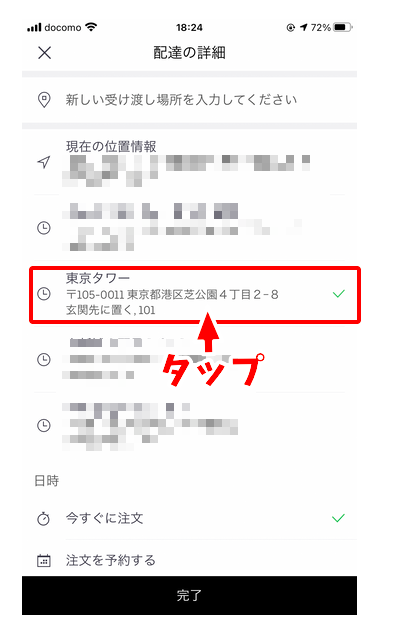
届け先を選ぶと、下のほうに「配達のオプション」と「注意事項を追加」が出てきます。
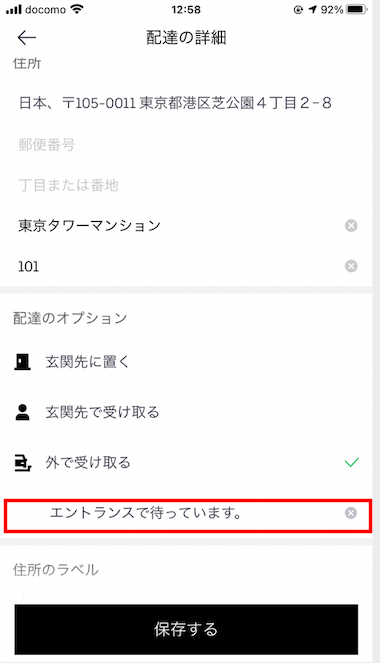
ここで「外で受け取る」を選べば設定は完了です。
「注意事項を追加」には何を書けばいい?
この欄は空欄でも注文できます。ただ、配達する側からするとどこに立っているのかが一言あるだけで、探す時間がゼロになります。
伝わるメモと、意外と伝わらないメモを並べてみました。

入口が2つある建物だと、反対側で待っていてすれ違うことがあります。「どちら側の入口か」まで書いてあると、まず間違えません。
メモ欄の書き方そのものは Uber Eats の住所入力と「注意事項を追加」欄の書き方 で、配達員に効くパターンをまとめています。
注文してから受け取るまでの流れ
設定が終われば、あとは普通の注文とほとんど変わりません。
配達していると、この「外で受け取る」の注文が届くのはごく稀です。ほとんどが「玄関先に置く」か、部屋の前までの手渡しになります。
そして届いた場合、待っている場所はたいていマンションのエントランス前でした。
外に出ていただけると、オートロックも階数も関係なくなるので、配達する側としてはとてもありがたい設定です。
外に出るのが遅れたらどうなる?
「外で受け取る」でいちばん気をつけたいのが、ここです。
配達員が到着したのに注文者が見当たらない場合、私はまずチャットを送り、それでも反応がなければ電話をかけます。
つまり、アプリの通知を見ていないと、料理を受け取れないまま終わってしまうことがあるわけです。
2026年8月24日から、置き配に切り替わることもあります
Uber Eats では2026年8月24日から、注文者と連絡が取れない場合に配達員の判断で置き配に切り替えて完了できる仕組みが全国で導入されました。
ただし「外で受け取る」の注文は、そもそも玄関前まで行かない前提で受けています。オートロックの外までしか入れないことも多く、置ける場所がなければ今までどおり廃棄になります。
タイマーが動いたあとの流れは Uber Eats 12分タイマーのやり方と、不在時の置き配・廃棄の手順 で、配達員側の画面つきで解説しています。
配達員からの電話について知っておきたいこと
アプリをこまめに見られないときは、注意事項の欄に「到着したら電話してください」と書いておく方法もあります。
その電話について、知らないと戸惑いやすい点が3つあります。
「外で受け取る」は置き配ではありません
最後にもう一度だけ。「外で受け取る」を置き配だと思って選んでしまう方がいます。
この設定では料理を置いてもらえません。外に出て、その場で直接受け取る形だと考えてください。
置き配を希望するなら、「配達のオプション」で選ぶのは「玄関先に置く」です。
注文画面の「配達のオプション」を一度だけ確認してみてください。ここを見ておけば、受け取り方で困ることはまずありません。
置き配のほうの流れは Uber Eats「玄関先に置く」とは?マンションやオートロックの場合の流れ にまとめてあります。
まとめ
- ✓「外で受け取る」は置き配ではなく、外に出ての手渡しです
- ✓設定は「配達のオプション」から選ぶだけで終わります
- ✓注意事項の欄に立っている場所を一言書くと、探す時間がなくなります
- ✓アプリの通知はこまめに確認してください
- ✓会えないまま12分たつと、置き配か廃棄で終わってしまいます
- ✓電話番号を書く必要はありません
- ✓置き配にしたいときは「玄関先に置く」を選びます
待ち合わせと同じで、どこにいるかさえ伝わっていればまず失敗しない受け取り方です。
Uber Eats は便利ですが、送料とサービス料が乗るぶん、商品代金より総額はふくらみます。
手数料を0円にしたいなら Uber One に入る方法もありますが、月額を払わずに同じことをしているのがロケットナウ。
Uber EatsUber One/月698円
入ると配達手数料が0円になり、サービス料も割引されます
出前館LYPプレミアム/月508円
クーポンが配られ、使うぶんだけ実質の値引きになります
ロケットナウサブスクなし/月0円
はじめから送料もサービス料も0円。商品代金だけで頼めます
ロケットナウにはサブスクという仕組み自体がありません。登録すると初回限定のクーポンも付いて、コードの入力は要りません。
ただし対応エリアと店舗数は3社でいちばん少ないところ。頼みたい店が出てくるかは、アプリに住所を入れて確かめるのが早いですね。
3社の手数料とクーポンはフードデリバリーで安いのはどこ?に詳しくまとめています。手数料は店舗・時間帯・エリアで変わります。
送料もサービス料も0円。月額はかかりません




コメントを残す