


Uber Eats の配達で、インターホンを押しても注文者が出てこない。そんなときに使うのが12分タイマーです。
以前は10分タイマーと呼ばれていた機能で、現在は12分に変わっています。やり方そのものは当時と同じです。
さらに2026年8月24日から、不在時は置き配に切り替えて完了できるようになりました。これまで廃棄一択だった場面に、もうひとつ選択肢が増えた形です。
この記事では
- 12分タイマーのやり方を画像つきで
- タイマーが0になったあとの分岐(置き配か廃棄か)
- 置き配に切り替えられる注文と、対象外の注文
- 廃棄になった商品の扱い
- 廃棄が出る確率
について解説します。手順は今までと変わらないので、身構える必要はありません。
この記事を書いた人

レクター
フードデリバリー専門ブロガー / YouTuber / ライター
2019年からUber Eatsなどの配達を開始。今も走り続けながら、実体験をもとに発信しています。
| 配達歴 | 2019年〜現在 |
|---|---|
| 配達件数 | 3,000件以上 |
| YouTube | 登録者 約6,000人・動画400本以上 |
| 掲載実績 | ライブドアニュースほか |
各デリバリー 配達員キャンペーン情報(2026年8月31日時点)




金額も期限も入れ替わりが早いので、申し込む前に最新の内容を確認してください。
条件や金額の詳細はこちら
まだ登録していないなら、Uber Eats 配達パートナーの申し込み方法が参考になります。
12分タイマーのやり方と廃棄の手順

以前は10分タイマーでしたが、現在は12分に変わっています。やり方は当時と同じです。
12分タイマーのやり方と廃棄の手順は以下のとおり。
それぞれ詳しく解説していきます。
1.注文者に電話をかける
インターホンを押しても出ない、住所が間違っているなどした場合、まず注文者に電話をかけます。この時、メッセージでもやり取りできますが、個人的には電話の方がおすすめ。
というのも、メッセージは通知が注文者に届かないことがあるため。
電話(おすすめ)
着信音で気づいてもらいやすく、タイマーの作動も電話が起点。公式の案内でも電話が前提になっています。
メッセージだけ
通知が届かないことがあり、気づかれないまま時間だけが過ぎます。補助として使うのが無難です。
また、12分タイマーの作動は、電話をすることが公式の案内としても紹介されているので、指定された住所に注文者がいない場合、まずは電話をかけましょう。
2.「電話したことを注文者に通知しますか?」を選択
電話をして繋がらなければ、12分タイマー作動です。
電話を切ると、アプリ画面に「〇〇様は応答しませんでしたか?」(左画像)と表示されるので、それをタップ。
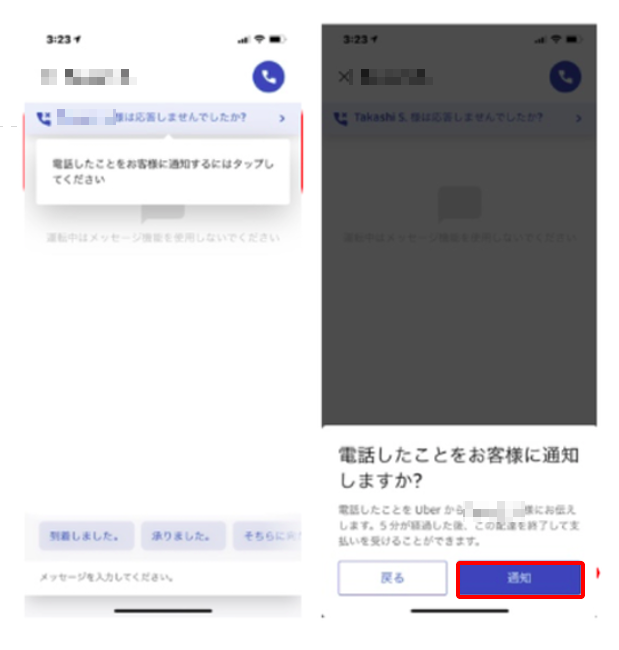
さらに「電話したことを注文者に通知しますか?」(右画像)の画面で「通知」をタップしてください。
3.12分タイマー作動
上記の操作を行うと、12分タイマーが作動。以下のようなカウントが表示されます。
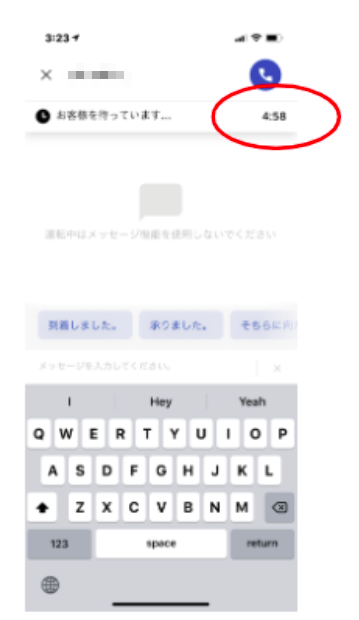
12分タイマーはバグで表示されないことも。
その際は手順1.2を繰り返し行なってください。それでも12分タイマーが作動しなければサポートセンターに問い合わせ、対応を任せましょう。
4.タイマー作動中、最低2回注文者に電話をかける
12分タイマー作動中も、最低2回以上、注文者に電話をかけます。この時、注文者が電話に出れば、そのまま商品を渡したり、正しい住所に向かうなどしてください。
以前は「帰宅途中に注文できる」とテレビCMでも宣伝されていたこともあり、住所に到着しても留守のケースが増えています。
私も残り3分のところで帰宅した注文者と連絡がついたことがあるため、12分タイマー作動中も連絡するのは忘れないようにしましょう。
5.12分経過後、置き配または廃棄で完了
12分経過しても注文者が電話に出ない場合、「配達を終了」ボタンをタップすると、配達が完了します。
なお2026年8月24日以降は、ここで置き配への切り替えを促すポップアップが表示されることがあります。詳しくは次の章で解説します。
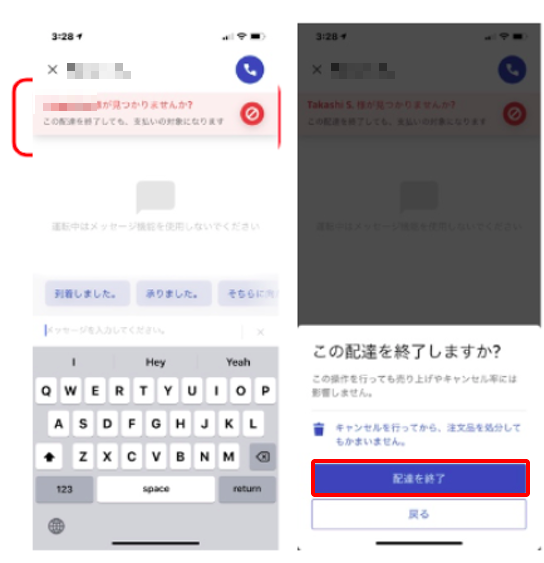
その際、サポートセンターに問い合わせる必要はなく、配達報酬もしっかり支払われます。この点は通常の配達と同じなので、ご安心を。
鳴らない時間、どうしていますか?
私はUber Eatsと出前館の掛け持ち。鳴らない時間は、こう変わります。
鳴らなければ収入はゼロ
私の実測時給
登録は無料。出前館配達員の申し込みページで、自分のエリアが対象か見てみてください。
※ 単価とブーストはエリア・時間帯で変わります
【2026年8月24日から】不在時は置き配に切り替えられます
Uber Eats から配達パートナー宛に届いた案内で、注文者と連絡が取れない場合に置き配へ切り替えて配達を完了できる機能が全国で導入されると告知されました。一部でテストされていたものが、本格導入される形です。
2026年8月24日から全国で導入。
手渡しの配達で、カウントダウンタイマーが0になっても注文者と連絡が取れない場合。
現金払いの注文と、返却配送(Uber Direct のマクドナルド案件など)。こちらは今までどおりの対応です。
置き配で完了した場合も配送料は全額支払われます。
置き場所が適切でないと自分で判断して切り替えなかった場合も、アカウントの状態・評価・今後の配達機会に影響はありません。
つまり置き配にするかどうかは配達パートナーの判断に委ねられているということ。どちらを選んでも不利にはなりません。
この変更については動画でも解説しています
安全だと思えば写真を撮って置き配、不適切だと思えば今までどおり廃棄。この「安全か不適切か」の線引きがかなり曖昧なので、人によって判断が変わります。ただ対応を間違えてもペナルティはないので、そこまで深く考える必要はありません。
タイマーが0になったあとの分岐
8月24日以降、タイマーが0になったあとの流れはこうなります。
タイマーが0になる
注文者と連絡が取れないまま、カウントダウンが終わります。
ポップアップが出るか見る
置き配に切り替えられる注文なら、切り替えを促すメッセージがアプリ内に表示されます。
置き場所を判断する
安全か、衛生面は問題ないか。自分の目で見て決めます。
置き配 または 廃棄
置けると判断したら写真を撮って完了。無理だと判断したら今までどおり廃棄です。
ポップアップが表示されなければ、その注文は対象外ということ。現金払いや返却配送がこれにあたります。表示されなければ今までどおりなので、判断に迷う必要はありません。
置いてよさそうな場所・避けたほうがいい場所
「適切な置き場所」の基準は案内でも細かく決められていません。目安として、私は次のように考えています。
置きやすいケース
一軒家やオートロックのないアパートなど、玄関前まで行けて雨風をしのげる場所。屋根や庇があると安心です。
避けたほうがいいケース
オートロックが解除できないマンション、雨や強風で商品が濡れる場所、人通りが多くて持ち去られそうな場所。
私は基本的に、置ける場所があればそのまま置きます。無理に廃棄を選ぶことはしないですね。
繰り返しになりますが、切り替えなくてもペナルティはありません。迷ったら廃棄で問題ないので、深く考えすぎなくて大丈夫です。
置き配に切り替えるときの手順
やることは通常の置き配案件とほとんど同じです。
タイマー終了後、置き配への切り替えを促すポップアップが出ていることを確認します。
安全と衛生面に問題がないかを見て判断します。
通常の置き配と同じく「写真を撮る」から撮影します。
そのまま完了。配送料は全額支払われます。
廃棄になった商品は食べてOK
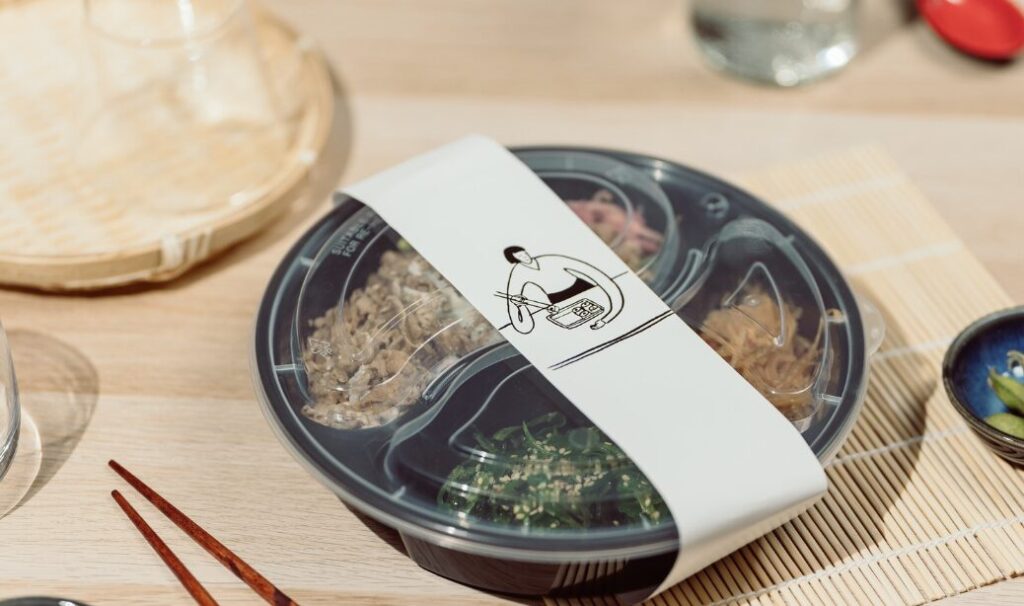
廃棄になった商品は、処分の仕方が配達パートナーに任されています。その商品を食べてしまってもOKです。
持ち帰って食べる
いちばん多い選択。自宅に持ち帰ってから食べれば問題ありません。
処分する
次の配達が控えているなら、ゴミ箱に捨ててしまっても構いません。
注文者の家の前で食べる
その姿を注文者に見られると通報される可能性も。場所には配慮しましょう。
私も廃棄が出たときは、一旦自宅に持ち帰っていますよ。
廃棄の確率はどれくらい?

正確な数字は公表されていませんが、私の実感としては1,000件に1〜2回あるかどうかです。3,000件以上配達してきて、廃棄になったのは数えるほどしかありません。
深夜帯は出やすいと言われますが、私の稼働では今年まだ一度も出ていません。
滅多に起きないからこそ、いざというとき対応を忘れがちです。この記事をブックマークしておくと安心かもしれません。
12分タイマーに関するよくある質問
Q. 置き配に切り替えなかったらペナルティはありますか?
ありません。案内に「置き場所が適切でないとご自身で判断された場合など、切り替えを選択されなかった場合でも、アカウントの状態、評価または今後の配達機会に影響はありません」と明記されています。
Q. 現金払いや Uber Direct の案件でも置き配にできますか?
できません。現金払いの注文と返却配送(Uber Direct のマクドナルド案件など)は対象外です。これらは今までどおりの対応になります。
Q. 置き配で完了したら配達件数にカウントされますか?
案内には書かれておらず、現時点では分かりません。廃棄扱いだと配達件数に加算されずクエストにも反映されませんが、置き配で完了扱いになるならカウントされる可能性はあります。確認でき次第ここに追記します。
Q. オートロックのマンションはどうすればいいですか?
解除できず玄関前まで行けないなら、そもそも置ける場所がありません。無理をせず今までどおり廃棄で問題ありません。
Q. タイマーは10分ですか、12分ですか?
以前は10分でしたが、現在は12分に変わっています。表示される時間が違うだけで、やり方はまったく同じです。
Q. 置き配で完了すると報酬は減りますか?
減りません。案内では配送料が全額支払われるとされています。
ちなみに、Uber Eats 以外の会社も気になっているなら、現役配達員として各社を比べた記事が参考になります。
まとめ|やることは今までとほとんど変わりません
最後に整理します。
以前は10分、現在は12分。やり方は同じ。
8/24から、不在時に置き配へ切り替えて完了できるようになる。
電話→タイマー作動→最低2回連絡、という手順はそのまま。
ポップアップが出て、安全に置けると思えば置き配。無理なら廃棄。
どちらを選んでもアカウントに影響なし。
現金払いと返却配送は今までどおり。
ルールの文言は曖昧ですが、間違えても不利にならないのがこの変更のポイントです。あまり深く考えず、自分の目で見て決めてしまって大丈夫です。
最後に|鳴らない時間を埋めるなら、私は出前館です
「掛け持ち、めんどくさそう」と思うかもしれませんが、始めるのは思ったより簡単です。
申し込みは3ステップ・費用は0円
やめたくなったら止めるだけ。鳴らない時間の保険として、まずは1件から試してみてください。










コメントを残す