


- Uber Eats の配達の流れはたった6つです
- 手順6つの紹介(画像付き)
- Uber Eats の仕事はマジで簡単です
この記事を書いた人

レクター
フードデリバリー専門ブロガー / YouTuber / ライター
2019年からUber Eatsなどの配達を開始。今も走り続けながら、実体験をもとに発信しています。
| 配達歴 | 2019年〜現在 |
|---|---|
| 配達件数 | 3,000件以上 |
| YouTube | 登録者 約6,000人・動画400本以上 |
| 掲載実績 | ライブドアニュースほか |
各デリバリー 配達員キャンペーン情報(2026年8月31日時点)




金額も期限も入れ替わりが早いので、申し込む前に最新の内容を確認してください。
条件や金額の詳細はこちら
登録の手順や必要書類から確認したい人は、先に Uber Eats 配達パートナーの始め方・登録方法 を読んでおくとスムーズです。
気になる内容をタップ
Uber Eats の配達の流れはたった6つです
Uber Eats の配達の流れは以下のとおり。- アプリを起動し「出発」をタップする
- 注文が来たら下画面をタップする
- お店に料理を取りに行く
- お店に到着したら注文番号を伝えて料理を受け取り、配達開始
- 注文者のもとへ料理を届ける
- 料理を渡す前に詳細情報をチェックし、料理を渡して配達完了

配達の流れ① アプリを起動し「出発」をタップする
まず、配達の準備が出来たら、ドライバー用アプリを起動し、「出発」をタップします。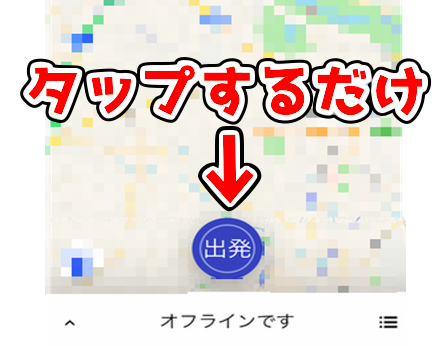
配達の流れ② 注文が来たら下画面をタップする
注文が入ると、「ピロロロン」という音が鳴ると同時に、画面が切り替わります。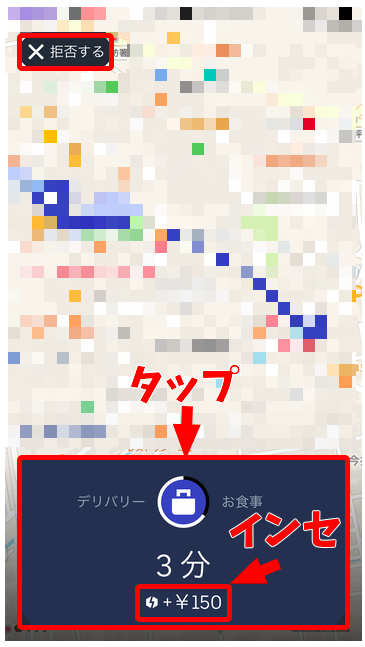
- 下画面をタップ →注文を受け付け
- 左上の「拒否する」をタップ →注文を拒否する
配達の流れ③ お店に料理を取りに行く
注文を受け付けると、店名とお店の場所が表示されます。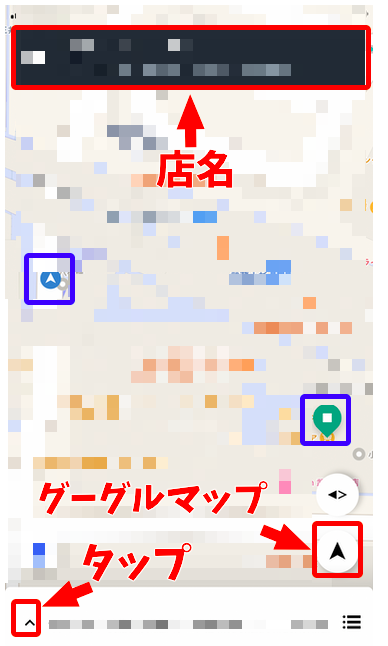
配達の流れ④ お店に到着したら注文番号を伝えて料理を受け取り、配達開始
お店に到着したら、先ほどご紹介した画像の左の赤枠をタップして以下の画面を表示させてください。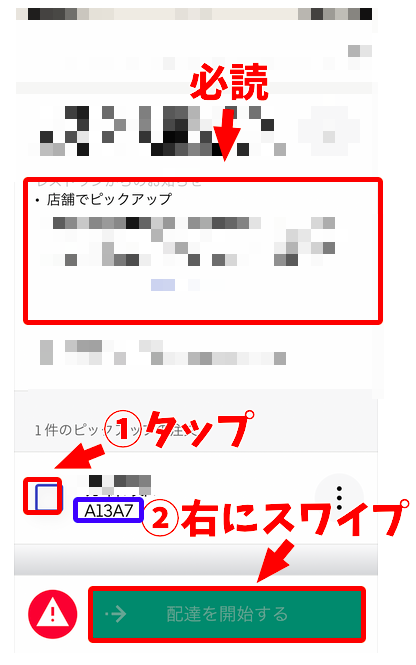
鳴らない時間、どうしていますか?
私はUber Eatsと出前館の掛け持ち。鳴らない時間は、こう変わります。
待機したまま
鳴らなければ収入はゼロ
0円
アプリを開いていても鳴らなければ収入はゼロ
出前館に切り替え
私の実測時給
2,000〜2,500円
横浜・休日ピーク・自転車私の実測時給
✓1件の単価が高いので、待ち時間があっても取り返せる
✓案件が車両で振り分けられない。自転車でも普通に鳴る
✓短距離の案件が多く、都市部なら小回りが武器になる
登録は無料。出前館配達員の申し込みページで、自分のエリアが対象か見てみてください。
※ 単価とブーストはエリア・時間帯で変わります
配達の流れ⑤ 注文者のもとへ料理を届ける
「配達を開始する」ボタンをスワイプすると、画面が切り替わります。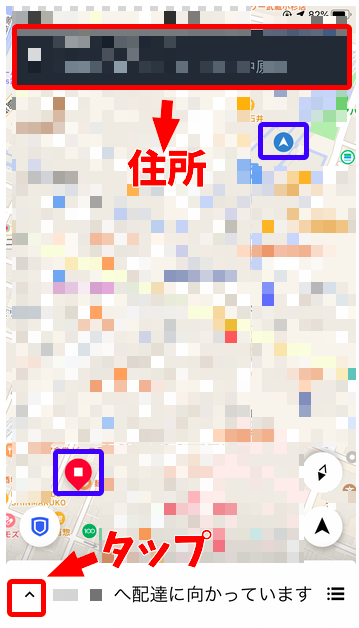
配達の流れ⑥ 料理を渡す前に詳細情報をチェックし、料理を渡して配達完了
注文者に料理を届ける前に、必ず以下の画像のように詳細情報をチェックしてください。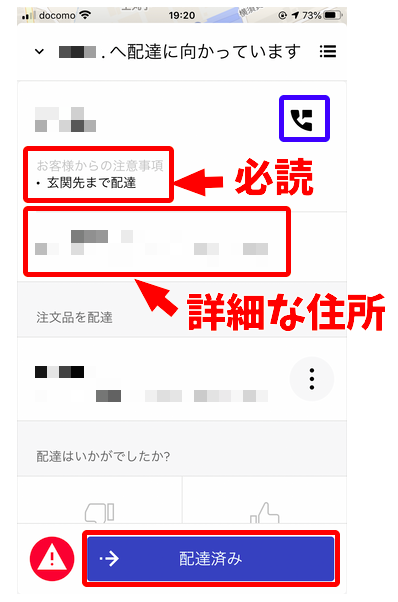
- 詳細な住所
- 配達の受け取り方
- その他注意事項
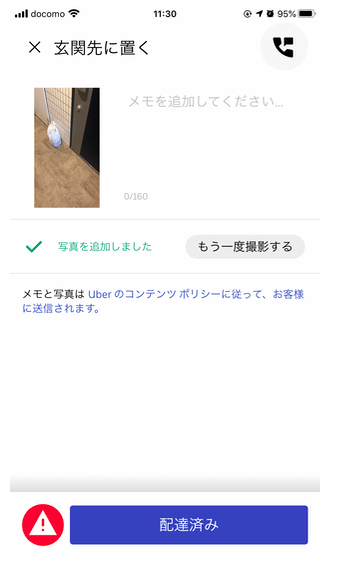
「玄関先に置く」だった場合の配達方法
先ほどの方法は、注文者が直接料理を受け取る場合のものでしたが、Uber Eats には玄関先に置くという注文方法もあります。その場合、詳細画面が以下のようになります。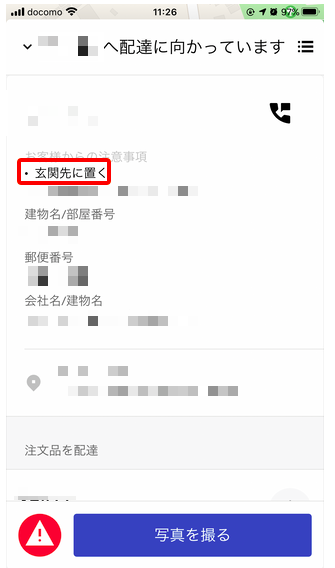
Uber Eats の仕事はマジで簡単です
Uber Eats の配達は本当に簡単です。というのも、私自身、始めた当初を振り返ってみると、たった数回で今回ご紹介した内容を覚えられたため。 ただ、初日はとても緊張しました。アルバイトのように誰かが教えてくれるわけではないので、本当に大丈夫なのかと不安混じりのなかでの配達でした。 しかし、実際に配達してみると、「なんだ、こんなものか」と感じるくらい本当にシンプル。私は過去にマクドナルドやコンサートスタッフのアルバイトなどを経験していきましたが、明らかにUber Eats の方が覚えることが少なく、簡単です。 なので、配達が簡単だというのは嘘偽りない事実ですが、簡単だからといって、あなたにこの仕事が向いていると断言することはできません。当然人によって合う合わないがあるため。 ですが、合わなければいつでも辞めることができますし、その方法も登録と同じですべてWEBで完結します。報酬も週払いで振り込まれるので、早めに登録してお金に困らない生活を実現しましょう。 >> Uber Eats に登録する
ちなみに、Uber Eats 以外の会社も気になっているなら、現役配達員として各社を比べた記事が参考になります。
最後に|鳴らない時間を埋めるなら、私は出前館です
「掛け持ち、めんどくさそう」と思うかもしれませんが、始めるのは思ったより簡単です。
申し込みは3ステップ・費用は0円
1
申し込みフォームを送るメールアドレスだけ。1分で終わります
2
本人確認書類と口座を登録免許証や保険証、振込先の口座番号を用意
3
審査に通ったら、好きな日に稼働週1日でも、1件だけでも問題なし
配達歴 2019年〜累計 3,000件超実測時給 2,000〜2,500円
やめたくなったら止めるだけ。鳴らない時間の保険として、まずは1件から試してみてください。












コメントを残す